LỢI ÍCH CỦA VIỆC PHÂN LOẠI THƯ TRONG OUTLOOK (FOLDER + RULES)
- Giảm quá tải Inbox: Các email tự động chuyển vào thư mục riêng, hạn chế tình trạng Inbox bị dồn quá nhiều thư quan trọng lẫn thư không ưu tiên.
- Quản lý email hiệu quả hơn: Email được tách theo nhóm (công việc, khách hàng, báo cáo, thông báo…) giúp hộp thư luôn gọn gàng, dễ tìm kiếm.
- Tăng tốc xử lý công việc: Người dùng có thể tập trung vào thư quan trọng trước, tránh bỏ sót email từ lãnh đạo, khách hàng hoặc hệ thống phần mềm.
- Tự động hóa luồng công việc: Các rules giúp Outlook tự phân loại liên tục, không cần thao tác thủ công, tiết kiệm thời gian hằng ngày.
- Hỗ trợ lưu trữ – tra cứu dễ dàng: Khi cần xem lại email theo từng chủ đề hoặc dự án, người dùng chỉ cần mở đúng thư mục đã sắp xếp.
- Giảm rủi ro sót việc: Email không còn lẫn lộn, các thư có từ khóa hoặc từ người gửi quan trọng sẽ luôn vào đúng folder.
ĐIỀU KIỆN VÀ LƯU Ý SỬ DỤNG TIỆN ÍCH FOLDER EMAIL
- Chỉ nên tạo rules cho những email có tần suất lập lại cao: Ví dụ: email từ phần mềm, thông báo hệ thống, báo cáo hằng ngày, email từ các bộ phận gửi định kỳ… Những email gửi không thường xuyên thì không cần tạo rule để tránh rối và khó kiểm soát.
- Không nên tạo quá nhiều Rules: Nhiều rule khiến việc quản lý phức tạp, dễ bị chồng chéo điều kiện hoặc chuyển nhầm thư mục.
- Giới hạn dung lượng Rules (64 KB): Outlook/Exchange chỉ cho phép tổng dung lượng rule tối đa khoảng 64 KB. Nếu tạo quá nhiều rule → rules sẽ bị lỗi, email có thể không nhận được hoặc không lọc đúng theo mong muốn.
- Gộp điều kiện khi có thể: Nhiều người gửi hoặc từ khóa tương tự → nên gộp vào một rule duy nhất để tiết kiệm dung lượng.
- Đặt tên rule rõ ràng: Giúp dễ kiểm soát và chỉnh sửa khi cần thiết.
- Kiểm tra và dọn dẹp định kỳ: Tắt hoặc xóa các rule không còn sử dụng.
CÁCH THỰC HIỆN
I. Outlook
1. Tạo Folder trong Inbox
– Mở Microsoft Outlook.
– Trong khung bên trái, tìm mục Inbox.
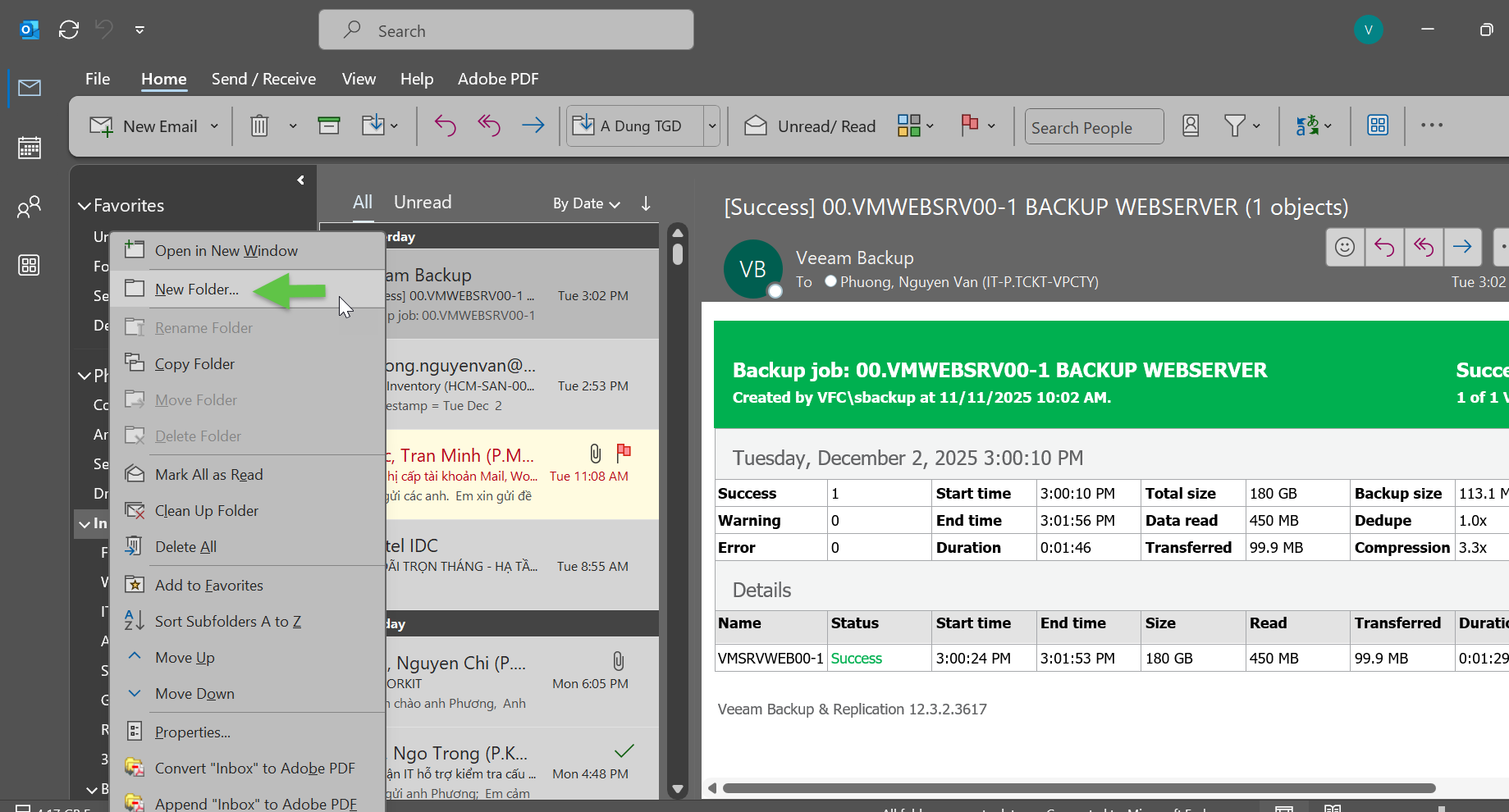
– Nhấp phải (Right-click) vào Inbox.
– Chọn New Folder…
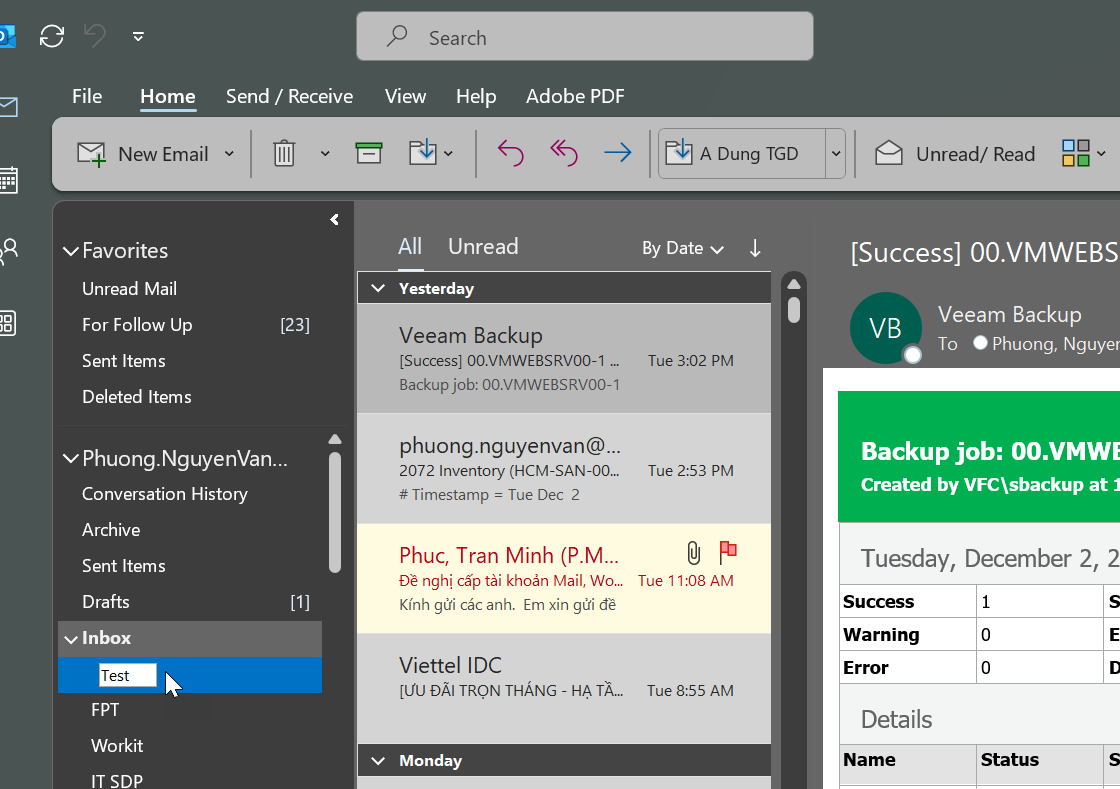
– Nhập tên thư mục.
– Nhấn Enter để hoàn tất.
2. Tạo Rules để tự động phân loại email
Cách 1: Tạo Rule nhanh từ email có sẵn
– Mở email muốn tạo rule.
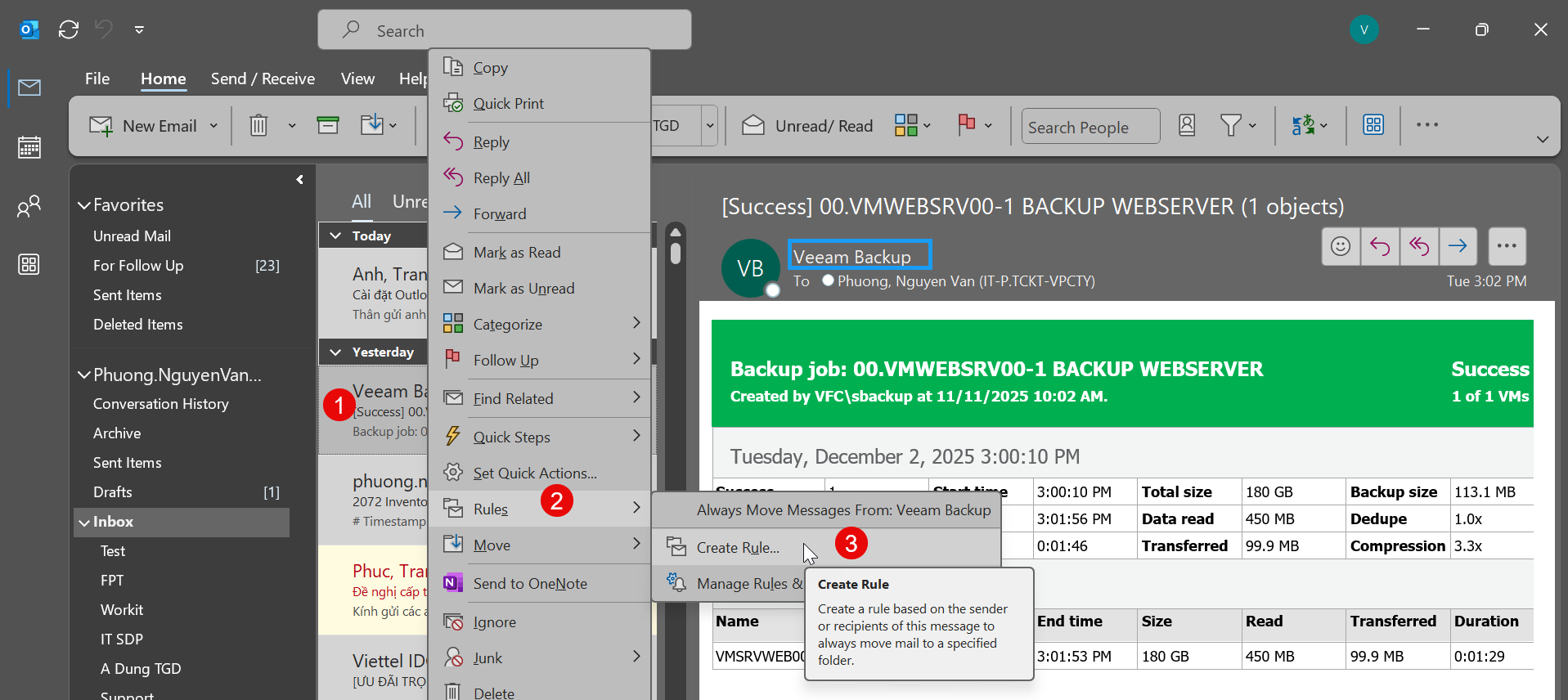
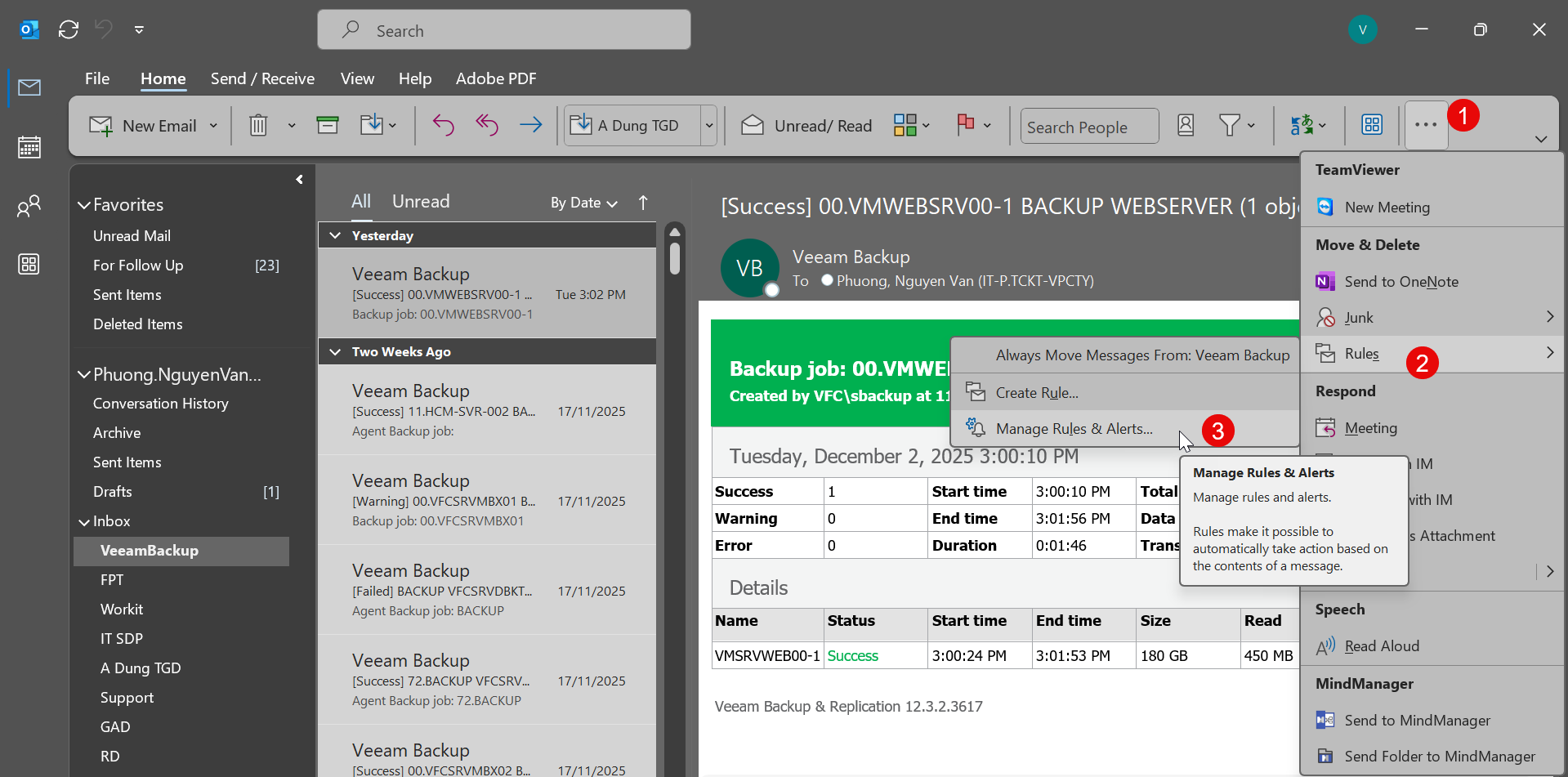
– Nhấp chuột phải → chọn Rules.
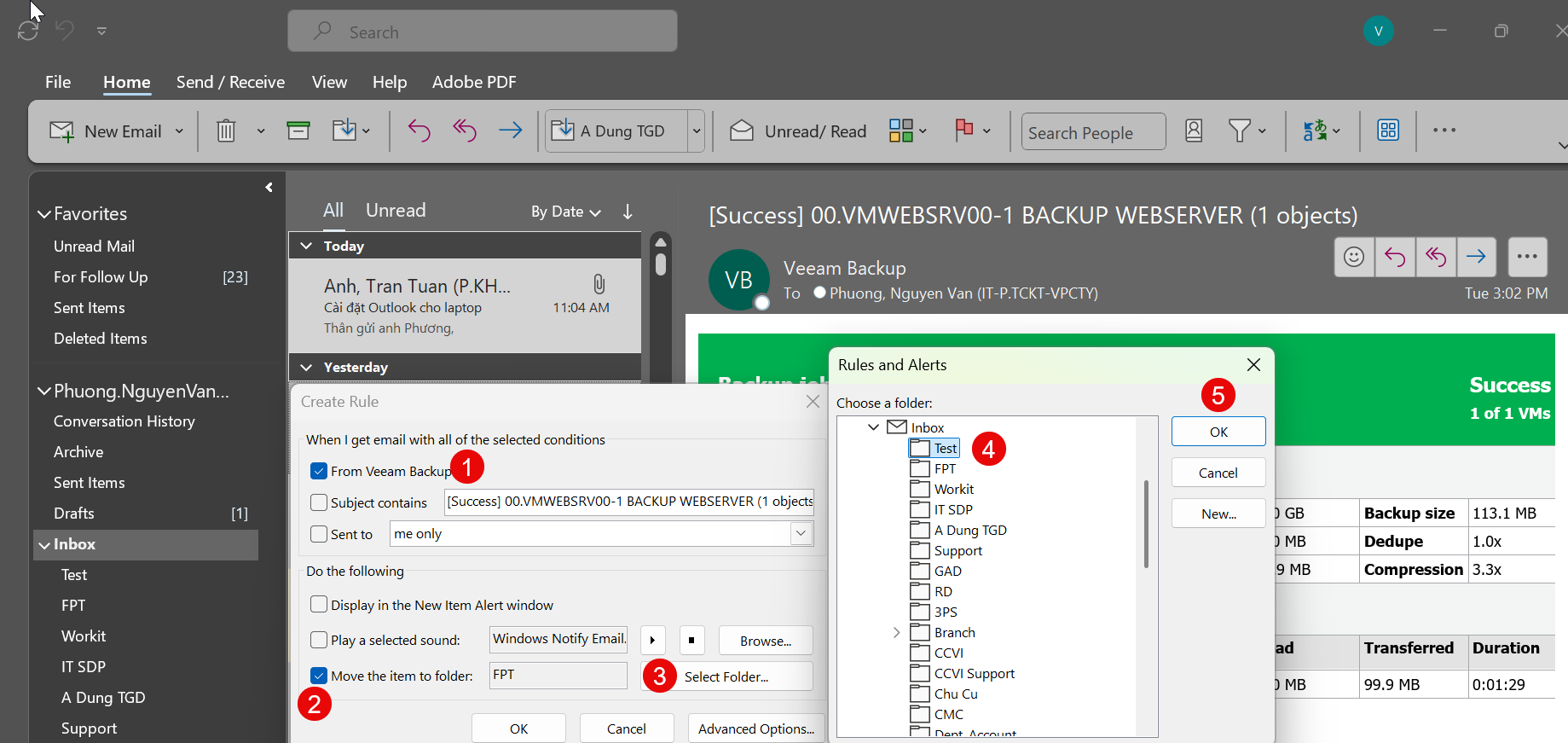
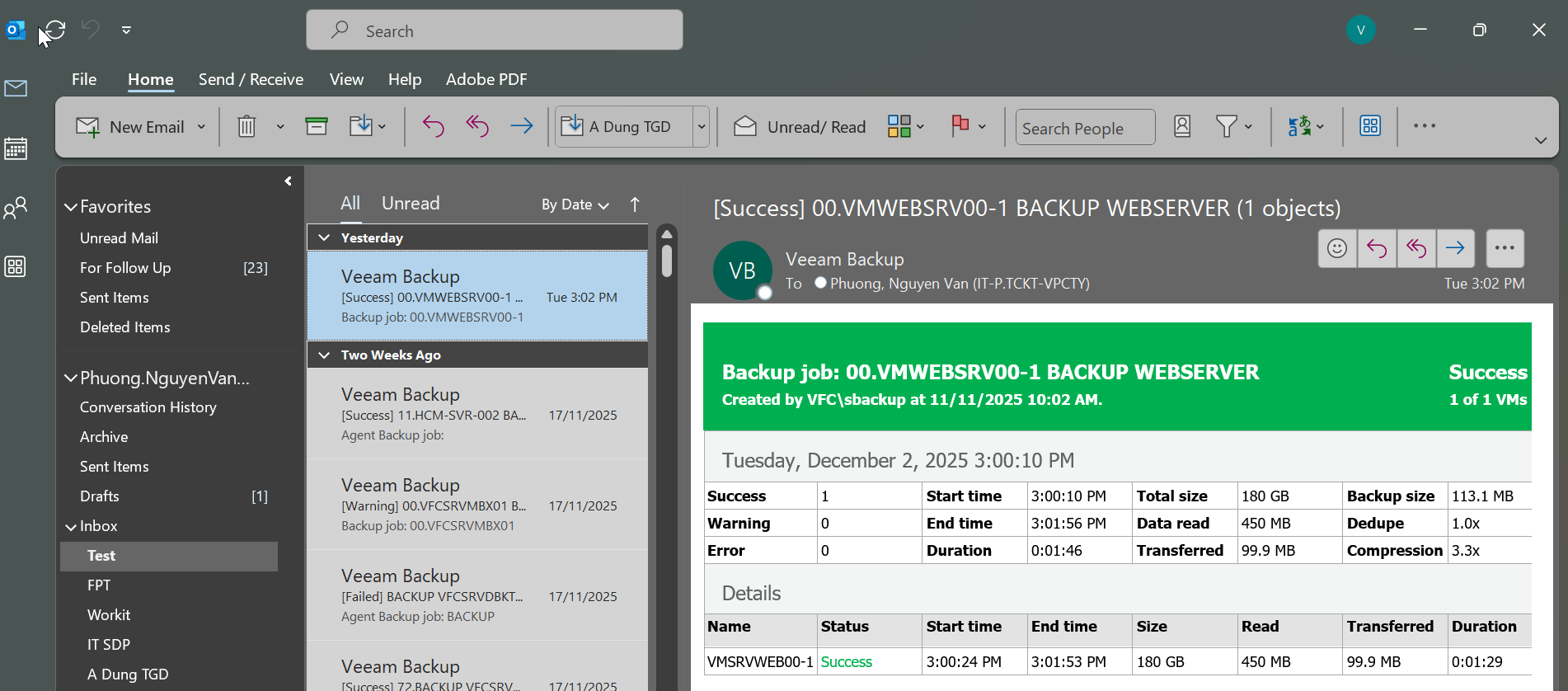
– Chọn Create Rule… (Ví dụ muốn tạo email Veeam backup-> Test)
– Chọn điều kiện (From, Subject…).
– Tại Do the following, chọn Move the item to folder…
– Chọn folder đích → OK.
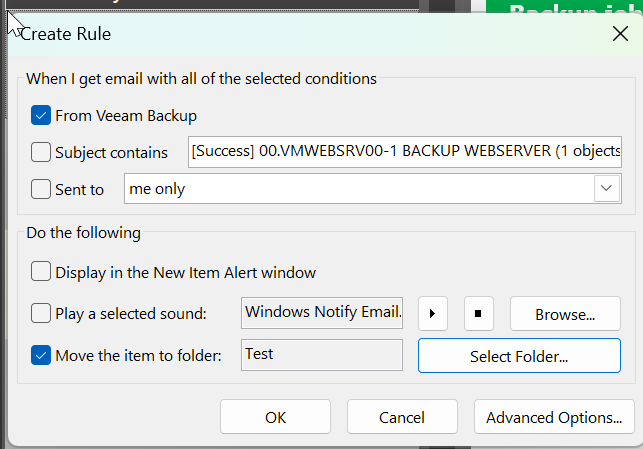
– Tick Run this rule now… nếu muốn áp dụng ngay.
– Nhấn OK để lưu.
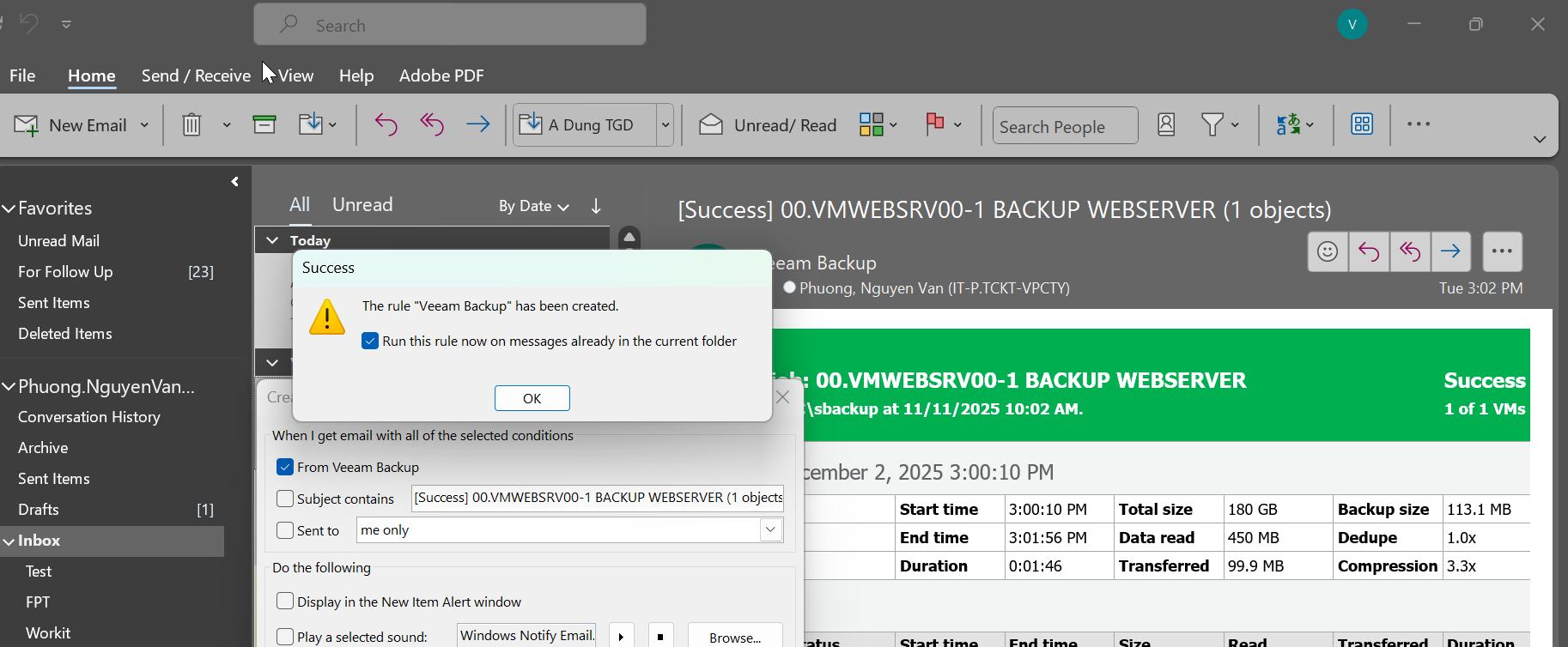
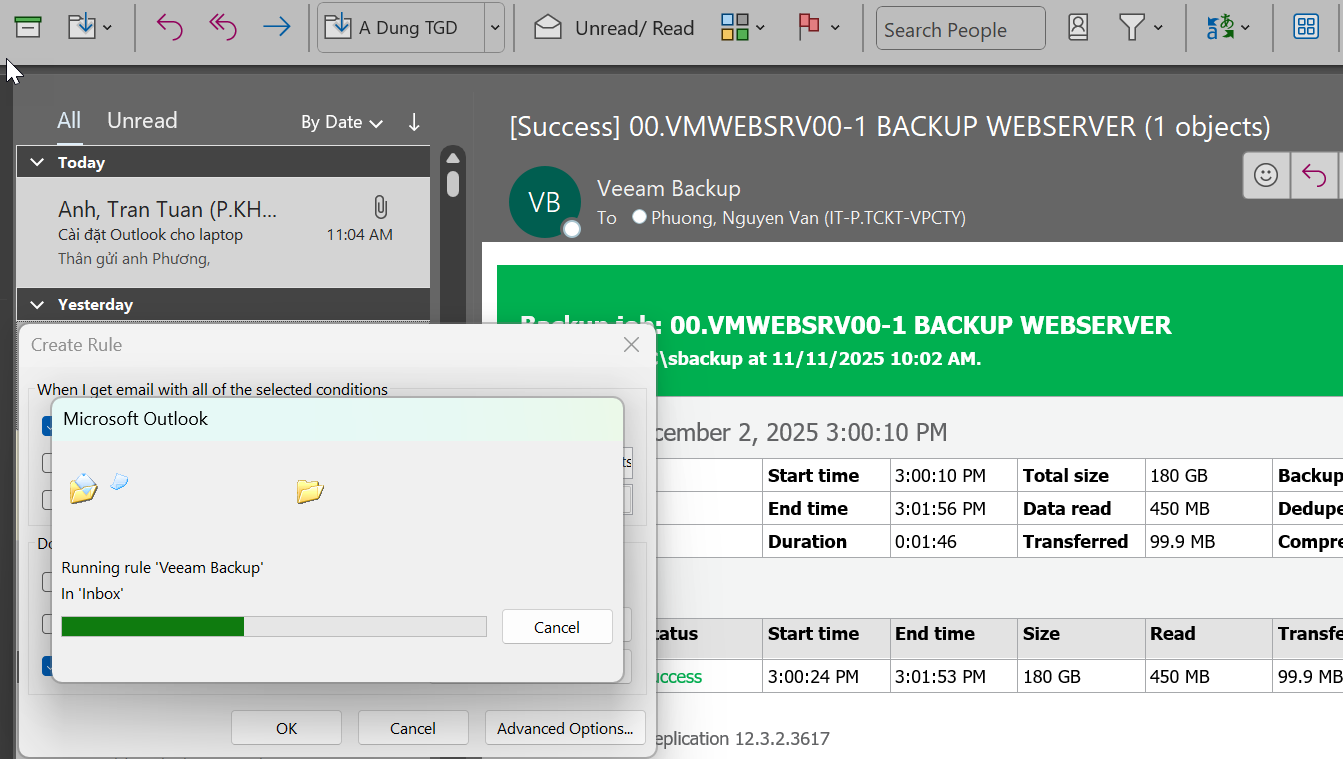
Kết quả
Cách 2: Rule nâng cao
– Vào menu File.
– Chọn Manage Rules & Alerts.
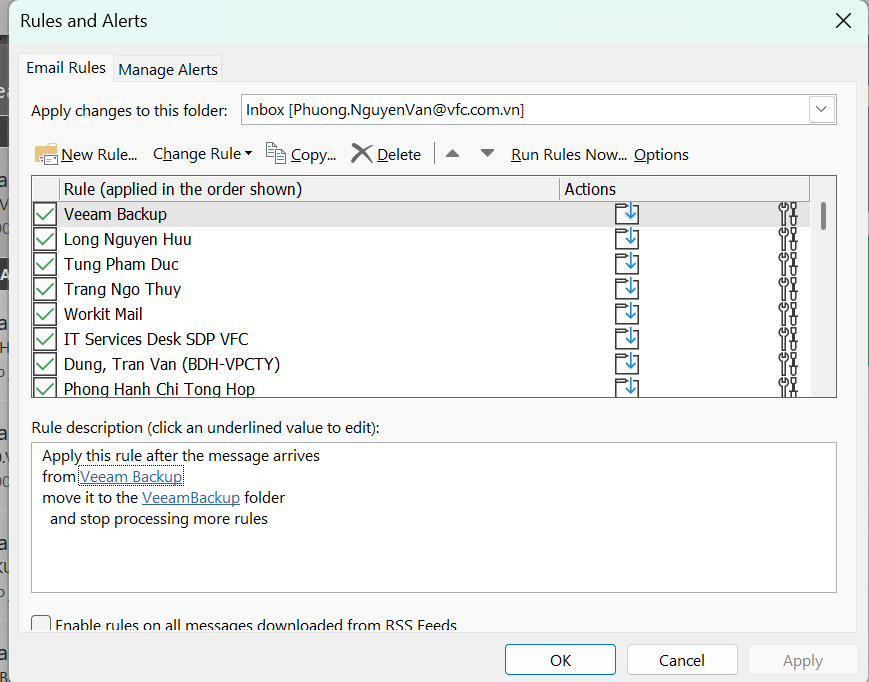
– Bấm New Rule…
– Chọn mẫu rule phù hợp.
– Nhấn Next, chọn điều kiện.
– Chọn hành động move to the specified folder.
– Chọn folder đích.
– Nhấn Finish.
Lưu ý khi sử dụng rules không được tạo trùng lắp hoặc quá nhiều rules và cần kiểm soát nếu không email không biết nằm ở đâu.
II. Outlook Web (OWA – Webmail Exchange)
1. Tạo Folder trong Inbox
– Đăng nhập Webmail (OWA).
– Chuột phải vào mục Inbox.
– Chọn Create new folder.
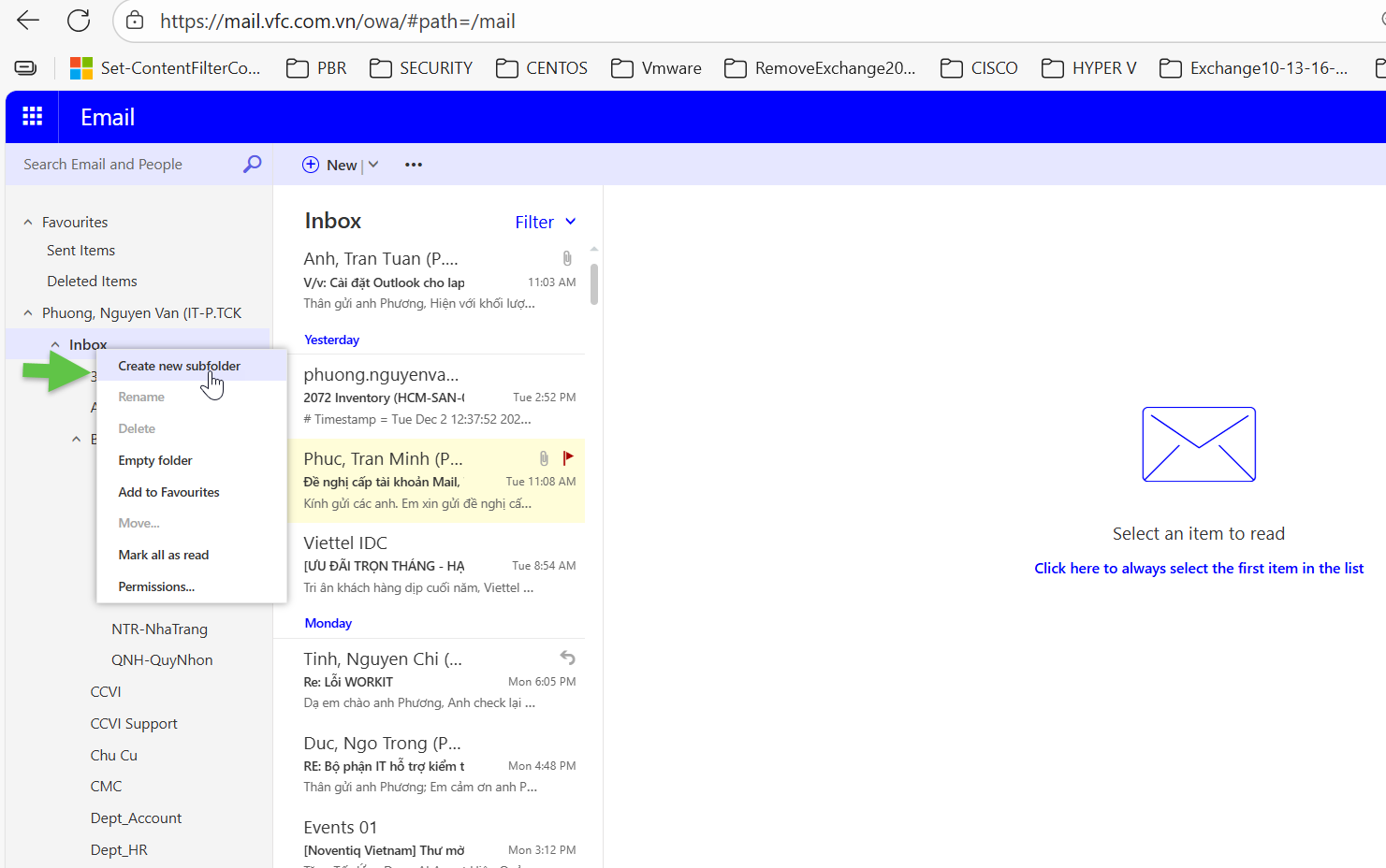
Ví dụ tên: VFCINVOICE (Để đưa những email hóa đơn vào thư mục VFCINVOICE)
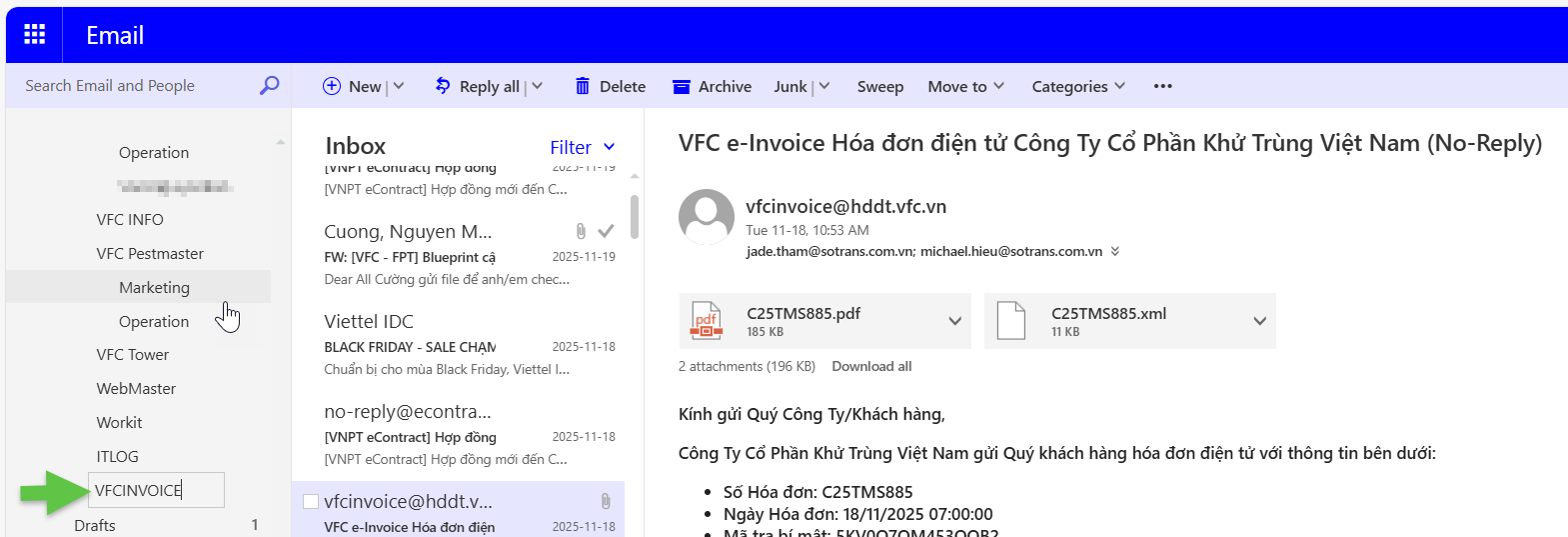
– Nhập tên thư mục → Enter.
2. Tạo Rules trên OWA
Cách 1
– Nhấn biểu tượng Settings (⚙) ở góc phải.
– Chọn View all Outlook settings.
– Vào Mail → Rules.
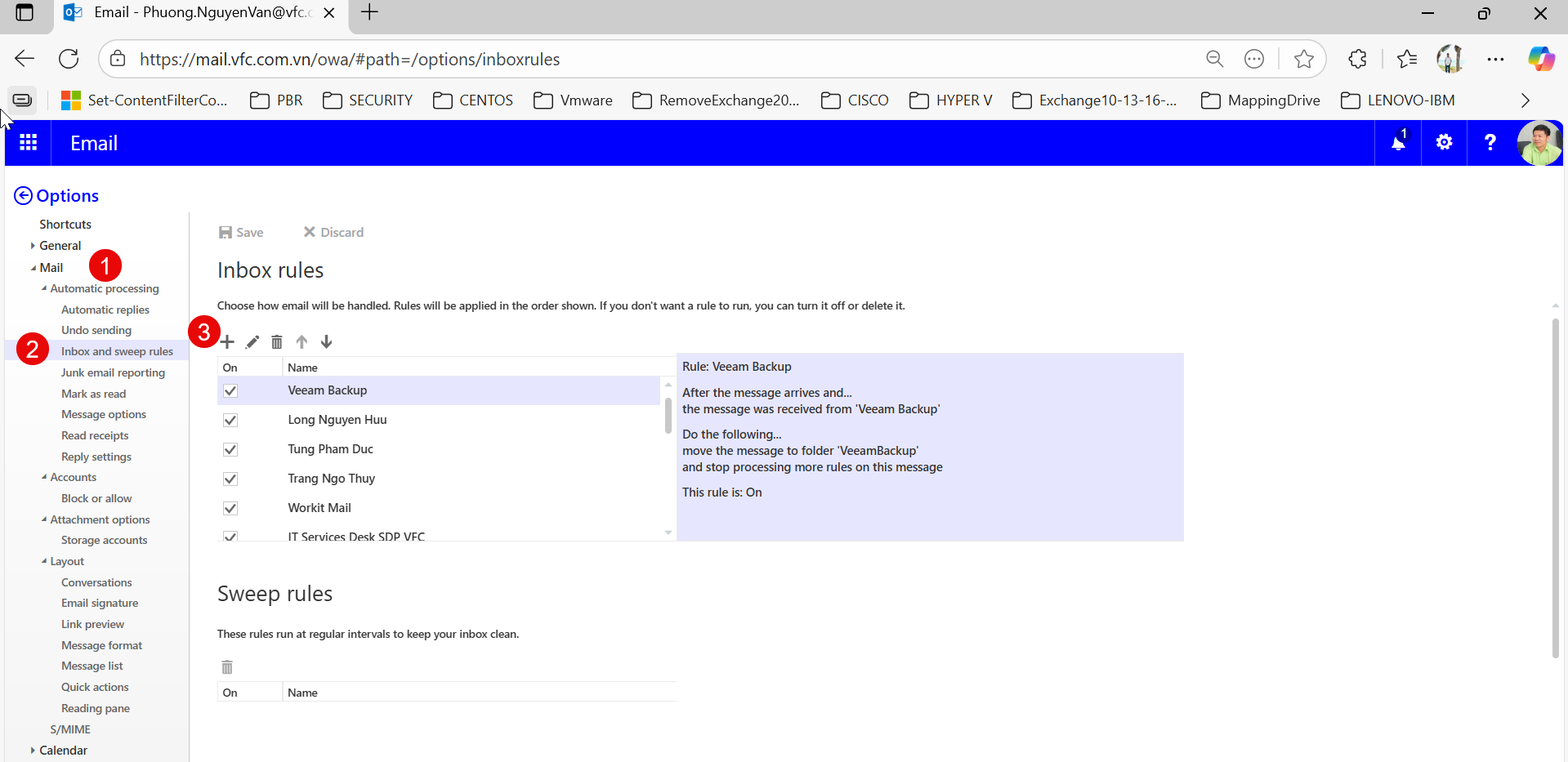
– Nhấn Add new rule.
– Đặt tên rule.
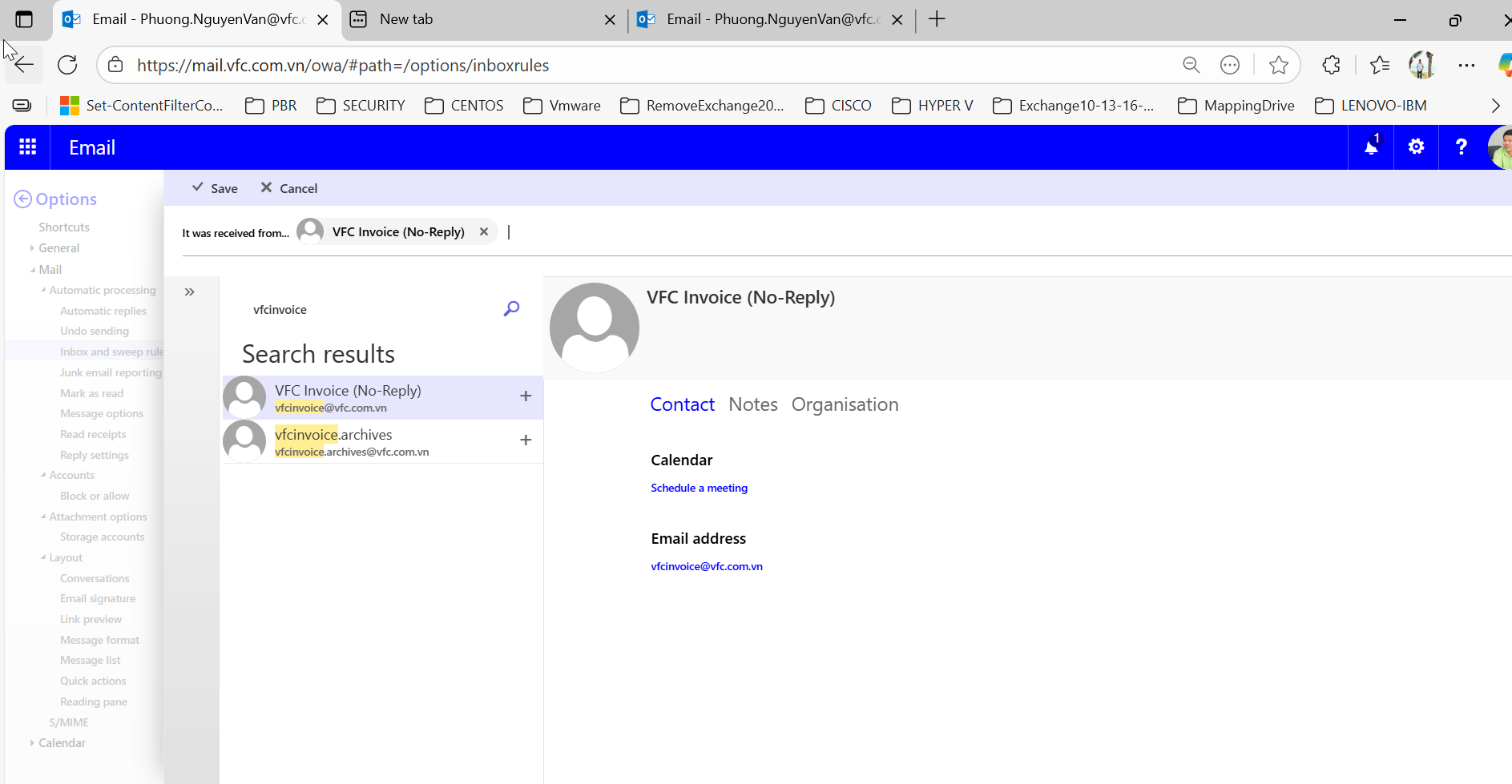
– Chọn điều kiện: From, Subject, Keywords…
– Chọn hành động: Move to → chọn folder.
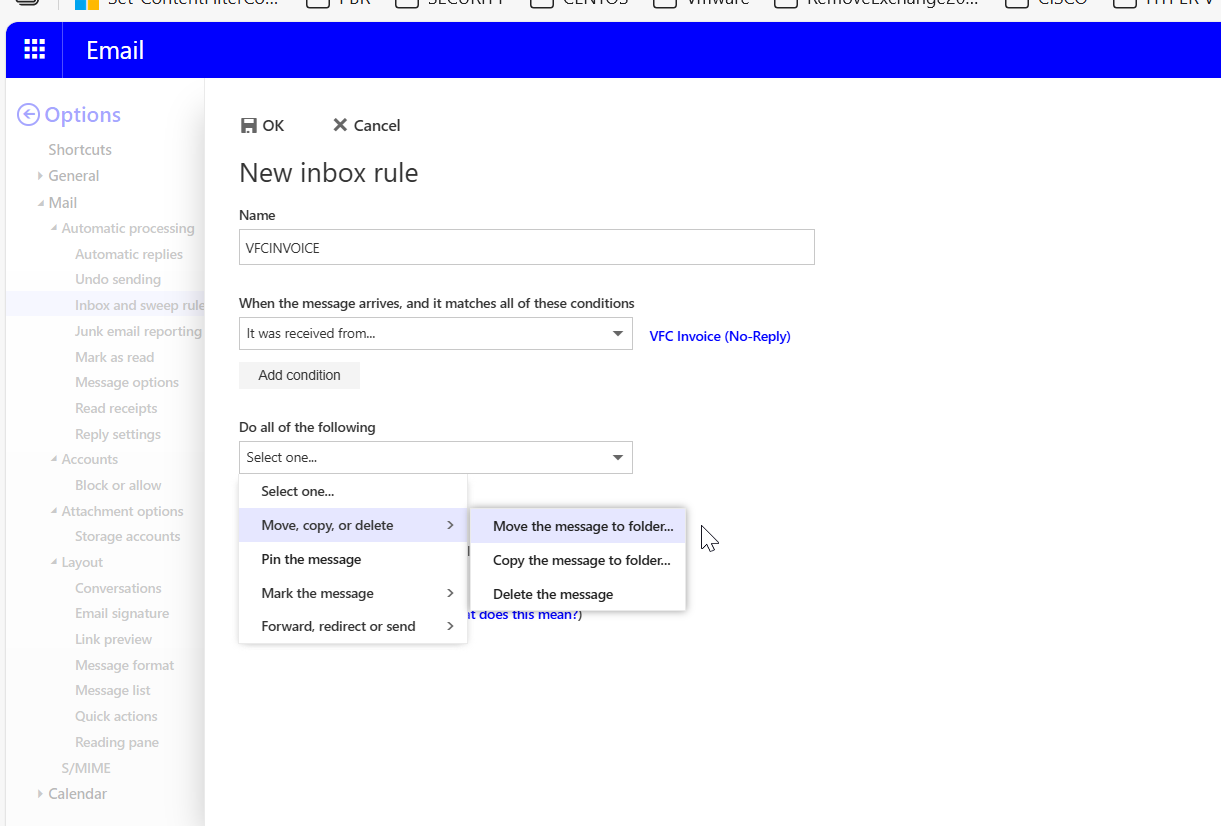
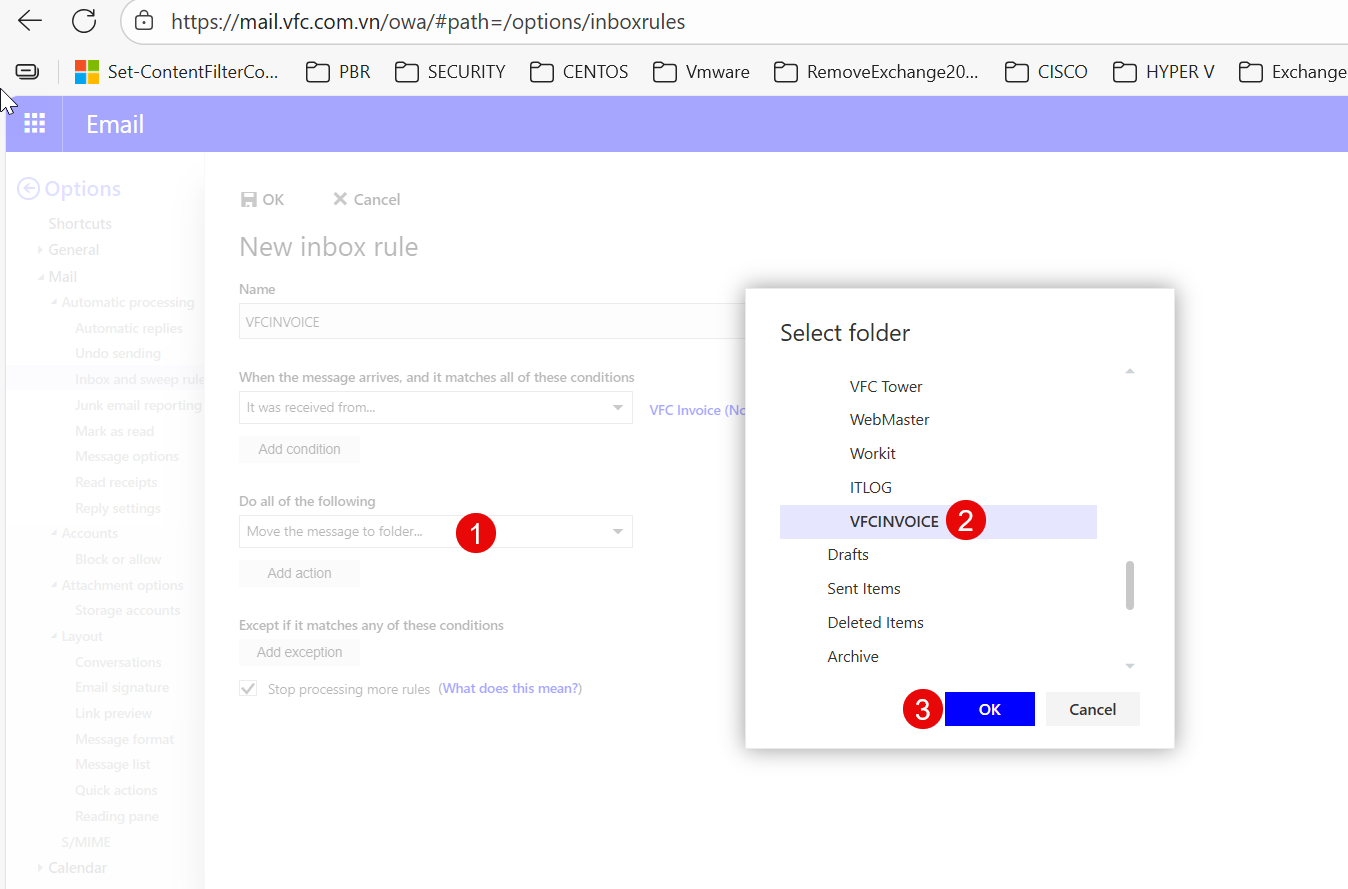
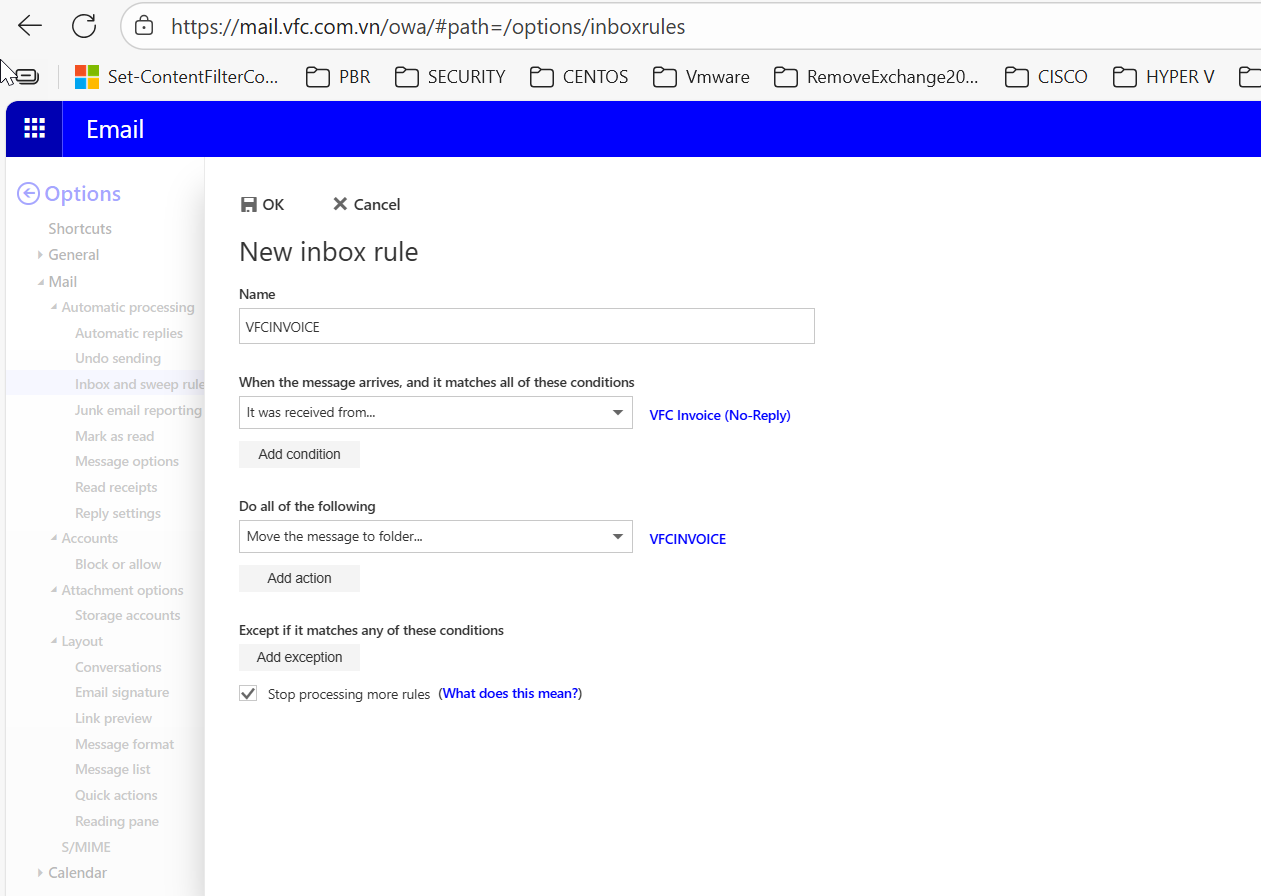
– Nhấn Save.
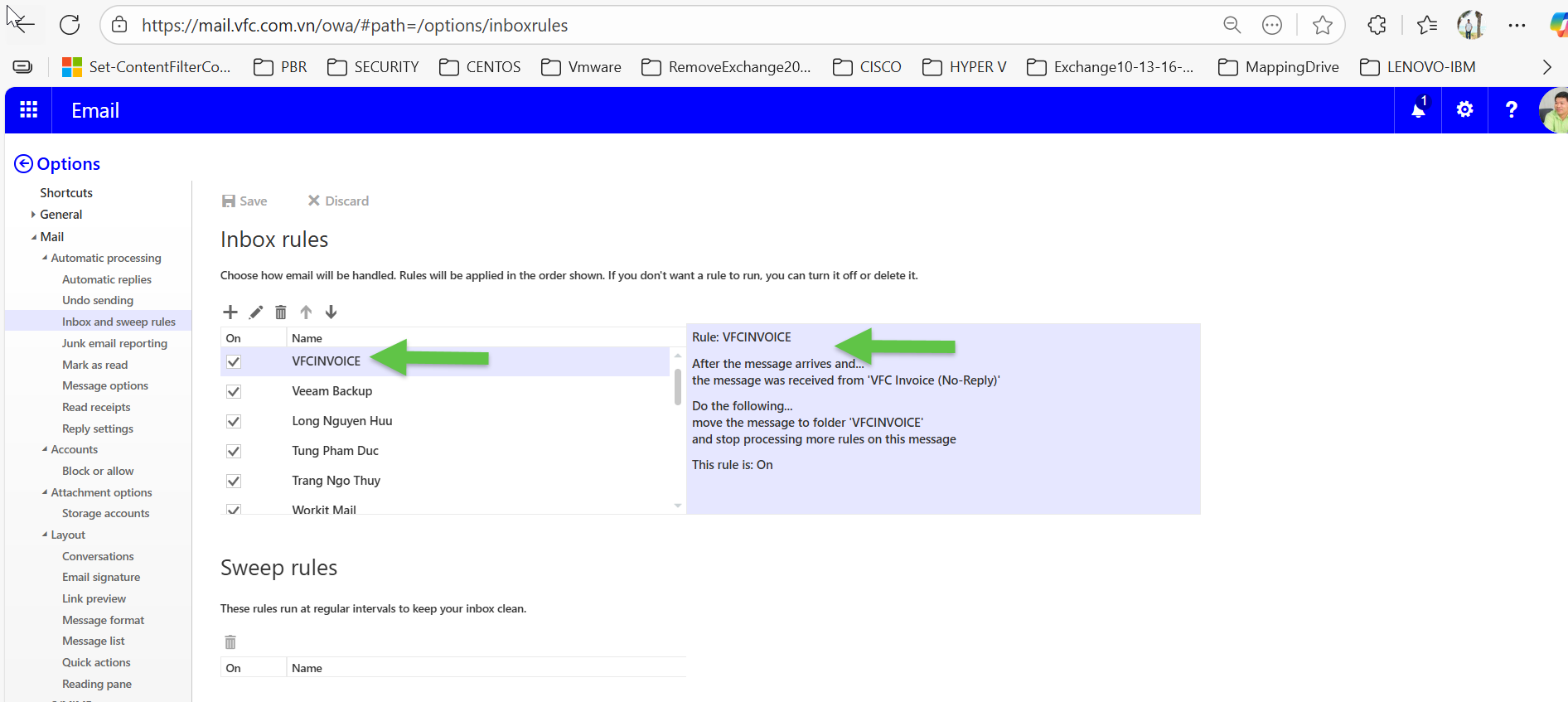
Cách 2:
Có thể tạo nhanh từ Inbox-> bằng cách nhấp phải email cần tạo rules và tạo create rules
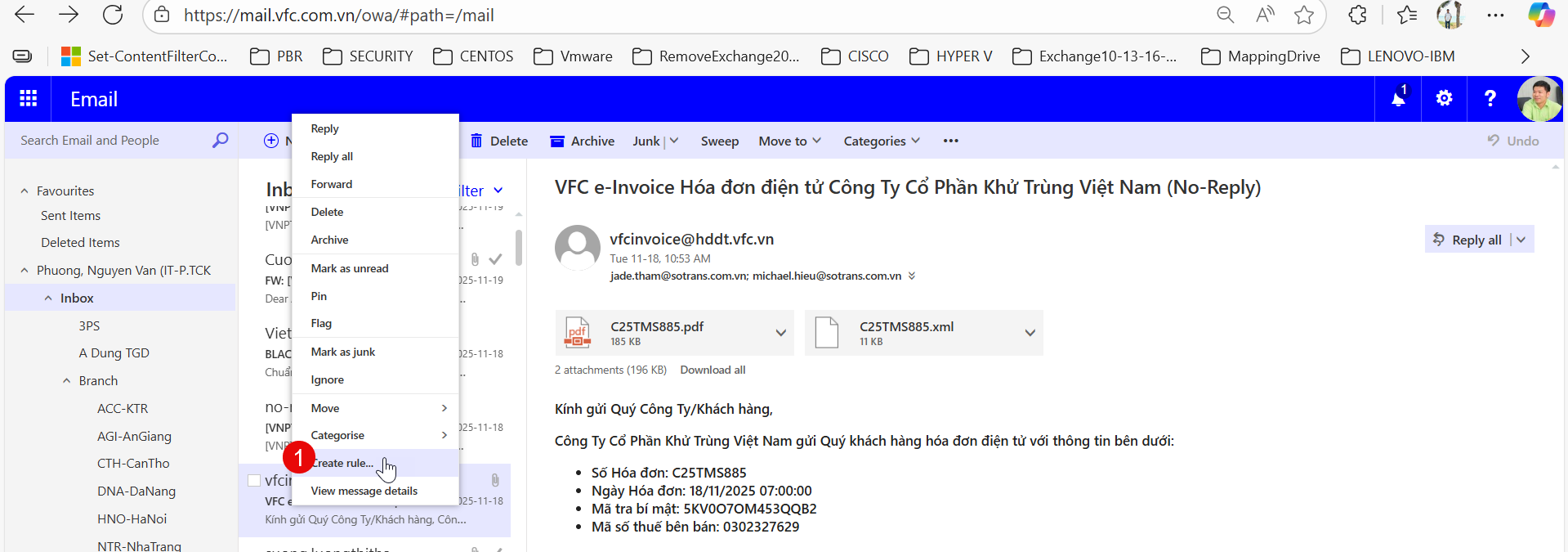
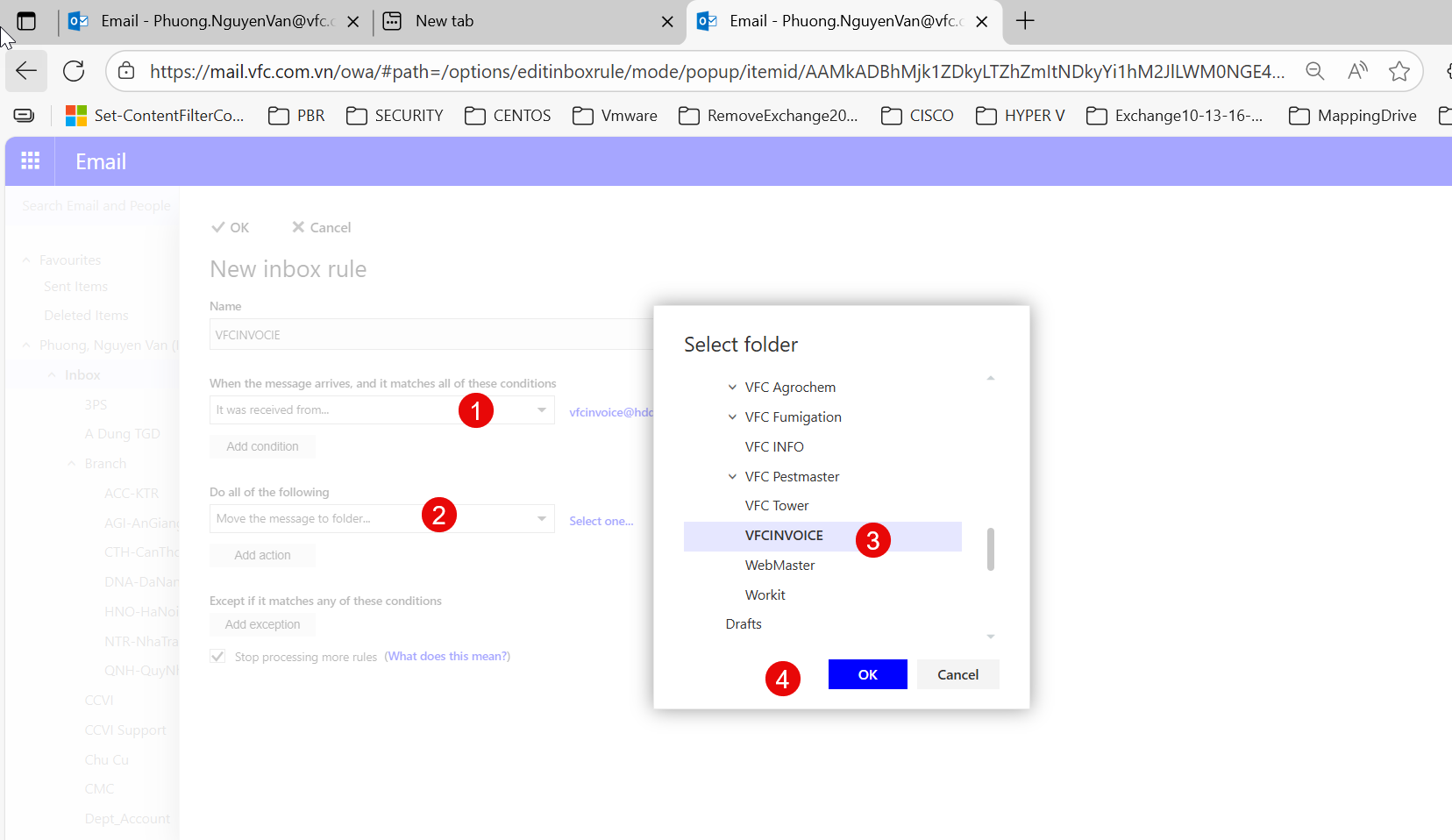
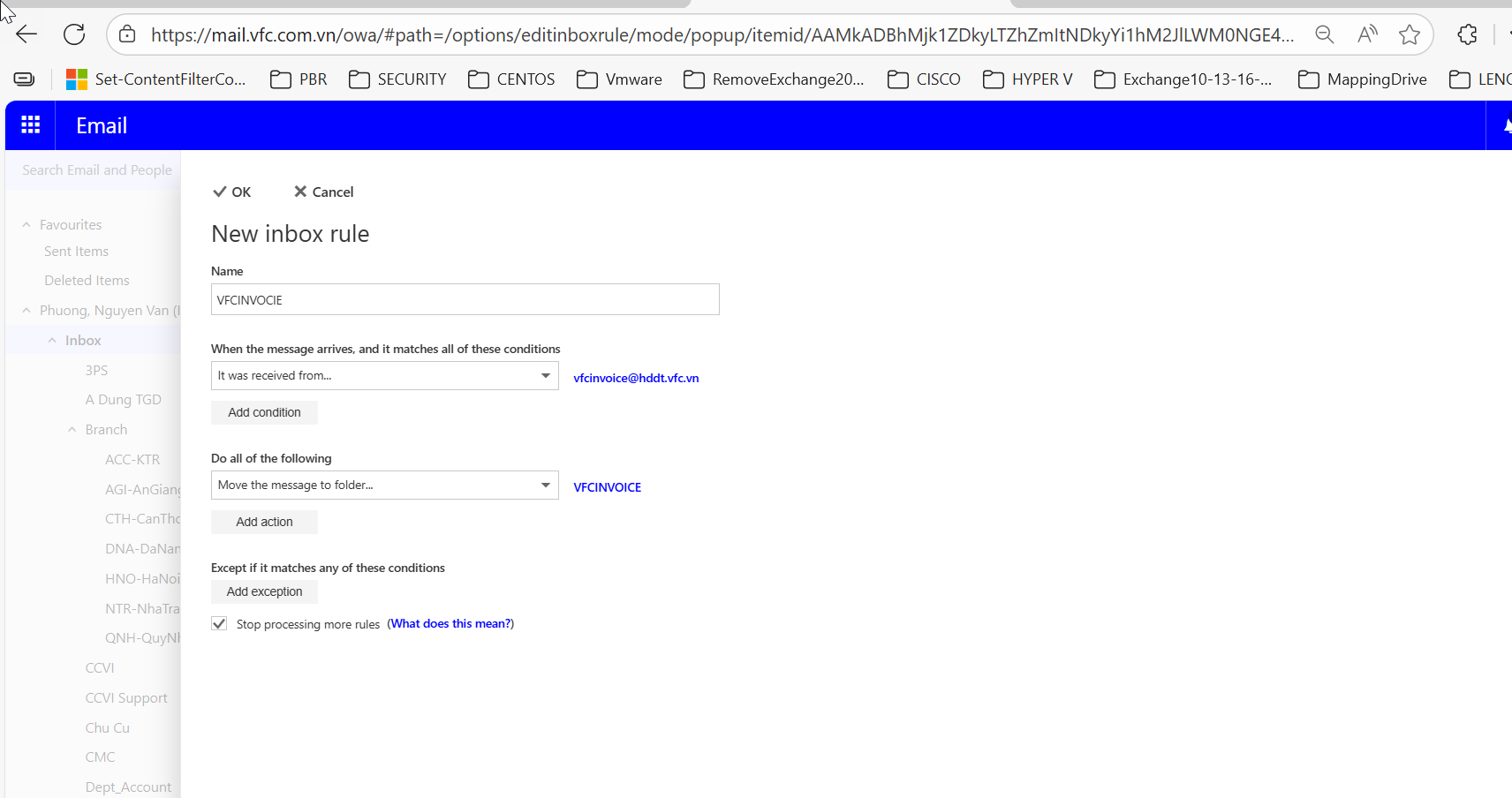
Chọn ok -> Lưu lại là xong
Từ email lần sau sẽ tự động phân loại email vào thư mục đã tạo theo rules ví dụ ở đây là VFCINOVICE.
Tài liệu lưu hành nội bộ
Chúc Anh chị sử dụng thư điện tử Email nội bộ thành công và hiệu quả
PhuongIT